Windows 安装 Claude Code 教程
完整安装与配置指南,助你在终端高效调用 Anthropic AI 编程助手。
展示截图
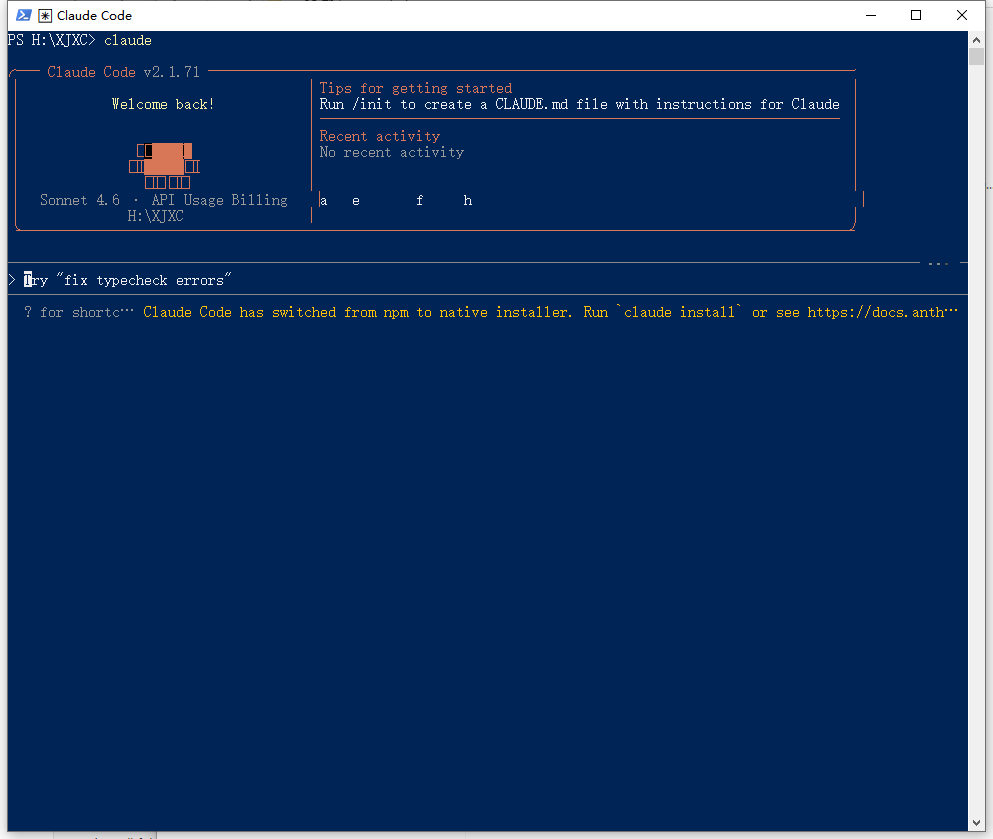
详细介绍 & 使用指南
Windows 安装 Claude Code 教程
完整安装与配置指南 | 适用于 Windows 10 / Windows 11
一、什么是 Claude Code?
Claude Code 是 Anthropic 推出的一款面向开发者的 AI 编程助手,运行在命令行(终端)中,能够帮助你:
- 理解、编写、调试和重构代码
- 自动化执行复杂的开发任务
- 阅读并操作整个代码库
- 与 Git 等开发工具深度集成
💡 提示: Claude Code 直接在你的终端中运行,能访问本地文件、执行命令,真正实现端到端的开发辅助。
二、系统要求
| 要求项目 | 最低要求 |
|---|---|
| 操作系统 | Windows 10(64位)或 Windows 11 |
| Node.js 版本 | Node.js 18 或更高版本(推荐 20 LTS) |
| 内存 | 4GB RAM(推荐 8GB 以上) |
| 磁盘空间 | 至少 500MB 可用空间 |
| 网络 | 需要连接互联网(用于访问 Claude API) |
| Anthropic 账户 | 需要有效的 Anthropic 账户及 API Key |
三、第一步:安装 Node.js
Claude Code 基于 Node.js 运行,必须先安装 Node.js。
3.1 下载 Node.js
- 打开浏览器,访问 Node.js 官方网站:https://nodejs.org
- 在首页选择 LTS(长期支持版) 下载按钮(推荐,更稳定)
- 点击下载,获得
.msi安装文件
3.2 安装 Node.js
- 双击下载好的
.msi安装包 - 点击 Next 继续
- 勾选 I accept the terms in the License Agreement,然后点击 Next
- 保持默认安装路径,点击 Next
- 在 Custom Setup 页面保持默认,点击 Next
- 勾选 Automatically install the necessary tools(自动安装必要工具),点击 Next
- 点击 Install 开始安装,等待完成
- 点击 Finish 完成安装
3.3 验证安装
安装完成后,打开命令提示符(Win + R,输入 cmd,回车)验证安装:
node --version
若显示版本号(如 v20.11.0),说明 Node.js 安装成功。继续验证 npm:
npm --version
正常会显示 npm 版本号(如 10.2.4)。
⚠️ 注意: 如果提示"不是内部或外部命令",请重新启动电脑后再试。
四、第二步:安装 Claude Code
Node.js 安装成功后,即可通过 npm 安装 Claude Code。
4.1 打开终端
推荐使用以下任一终端(以管理员身份运行):
- 命令提示符(cmd) —— 按 Win 键,搜索"cmd",右键选择"以管理员身份运行"
- PowerShell —— 按 Win 键,搜索"PowerShell",右键选择"以管理员身份运行"
- Windows Terminal —— 推荐,支持多标签,可从 Microsoft Store 免费安装
4.2 执行安装命令
在终端中输入以下命令并回车:
npm install -g @anthropic-ai/claude-code
等待安装完成(需要几分钟,取决于网速)。安装成功后会看到类似如下输出:
added 123 packages in 30s
4.3 验证安装
运行以下命令,确认 Claude Code 已正确安装:
claude --version
若显示版本号,安装成功。
⚠️ 注意: 如果安装出现权限错误,请确保以管理员身份运行终端,或参考第七部分的常见问题解决。
五、第三步:配置 API Key
Claude Code 需要 Anthropic API Key 才能正常运行。
5.1 获取 API Key
- 访问 Anthropic 官网:https://console.anthropic.com
- 登录你的 Anthropic 账户(没有账户需先注册)
- 点击左侧菜单 API Keys
- 点击 Create Key 按钮
- 为 Key 起个名字(如
Claude Code Windows),点击确认 - 复制生成的 API Key(以
sk-ant-开头),妥善保存
⚠️ 注意: API Key 只显示一次,请立即复制保存。如果丢失需要重新生成。
5.2 设置 API Key(方法一:环境变量,推荐)
将 API Key 设置为系统环境变量是最安全的方式:
- 右键点击"此电脑" → "属性"
- 点击"高级系统设置" → "环境变量"
- 在"系统变量"区域点击"新建"
- 变量名输入:
ANTHROPIC_API_KEY - 变量值粘贴你的 API Key
- 点击确定保存,重启终端
5.3 设置 API Key(方法二:启动时输入)
直接启动 Claude Code,首次运行时会提示你输入 API Key:
claude
按照提示输入你的 API Key 即可。
六、第四步:开始使用
配置完成后,就可以开始使用 Claude Code 了!
6.1 启动 Claude Code
在终端中,进入你的项目目录,然后运行:
claude
Claude Code 将启动交互界面,你可以开始与 Claude 对话。
6.2 常用命令
| 命令 | 说明 |
|---|---|
claude |
进入交互模式,开始对话 |
claude "问题或指令" |
直接执行单条指令 |
claude --help |
查看帮助信息 |
claude --version |
查看当前版本 |
/exit 或 Ctrl+C |
退出 Claude Code |
6.3 使用示例
进入你的项目目录后,试试以下这些对话:
解释一下这个项目的结构
帮我找出 main.py 中的 bug
为这个函数写单元测试
将这段代码重构得更简洁
💡 提示: Claude Code 可以直接读取你本地文件,所以它能结合你实际的代码给出精准建议。
七、常见问题解决
问题 1:npm 命令不存在
原因: Node.js 未正确安装或环境变量未生效。
解决: 重新安装 Node.js,安装完成后重启终端或重启电脑。
问题 2:安装时出现权限错误(EACCES)
原因: npm 全局安装需要管理员权限。
解决方案:
以管理员身份运行终端后重试安装
或在 PowerShell 中执行:
Set-ExecutionPolicy RemoteSigned -Scope CurrentUser
问题 3:网络连接超时
原因: 国内网络访问 npm 服务器较慢。
解决: 使用国内镜像源:
npm install -g @anthropic-ai/claude-code --registry https://registry.npmmirror.com
问题 4:API Key 无效
原因: API Key 输入错误或已失效。
解决:
- 重新登录 Anthropic Console 检查 API Key
- 确认 API Key 以
sk-ant-开头 - 确认账户余额充足
问题 5:claude 命令找不到
原因: npm 全局安装路径未在 PATH 中。
解决: 在终端中运行:
npm config get prefix
将输出路径下的 bin 文件夹添加到系统环境变量 PATH 中。
八、总结
恭喜!如果你按照以上步骤顺利操作,Claude Code 现在已经在你的 Windows 系统上运行了。
整个安装流程回顾:
- 安装 Node.js 18+(推荐 LTS 版本)
- 通过 npm 全局安装 Claude Code
- 配置 Anthropic API Key
- 在项目目录中运行
claude开始使用
如需了解更多功能,可访问官方文档:https://docs.anthropic.com/claude-code